
Центр задач
Кнопка «Задачи» в правом верхнем углу открывает панель, в которой видно всё, что ферма делает и делала. Счётчик на кнопке показывает, сколько задач сейчас в работе.
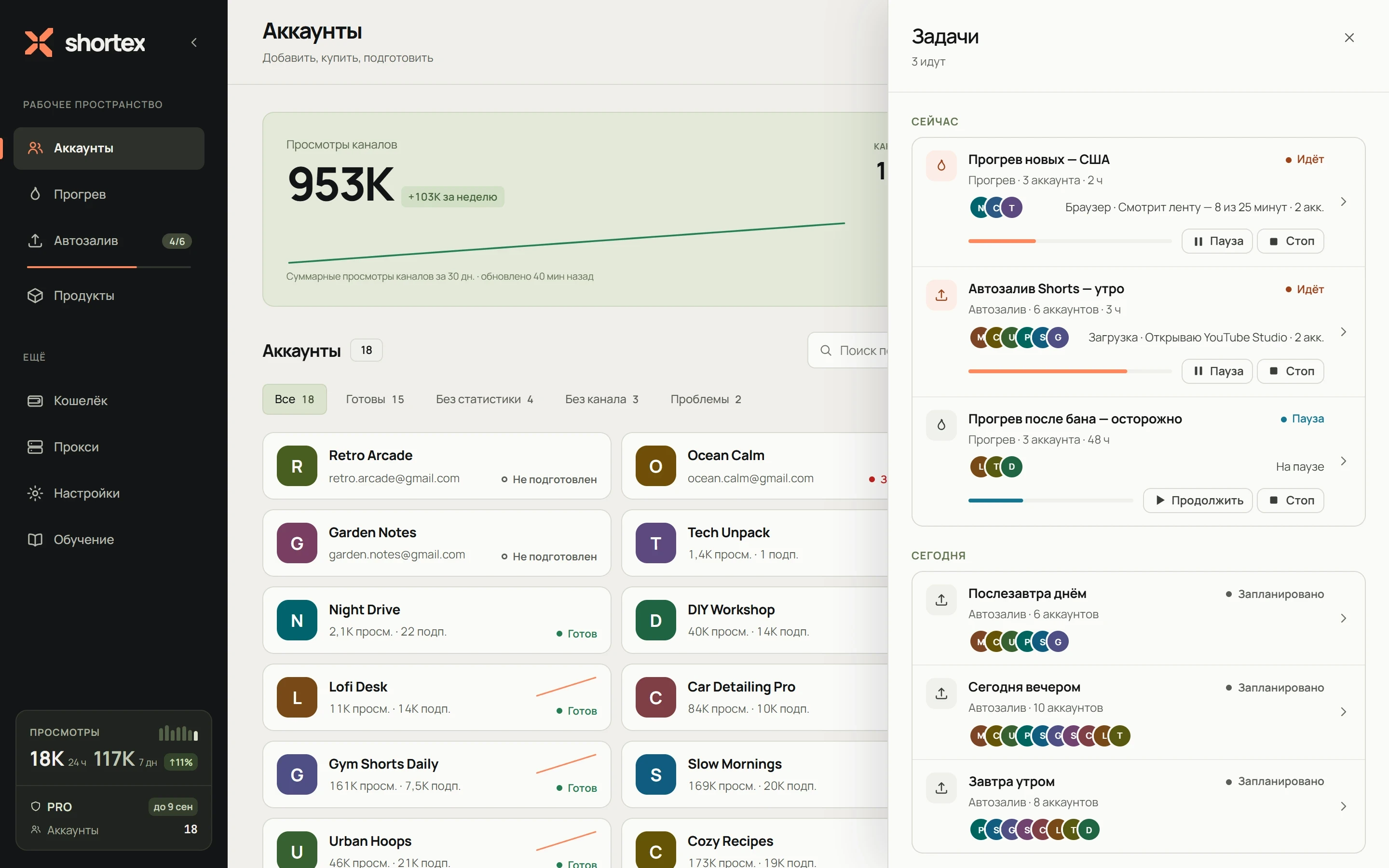
- 1Группы по времени: сейчас, сегодня, вчера
- 2Статус задачи
- 3Аккаунты задачи: первые десять кружками, дальше «+N»
- 4Пауза и остановка — прямо в строке
Одна лента, сгруппированная по времени: Сейчас, Сегодня, Вчера и дальше по дням. Не нужно помнить, в каком разделе вы что запустили — здесь всё вместе.
В ленту попадают шесть видов задач:
| Тип | Откуда |
|---|---|
| Подготовка аккаунтов | «Аккаунты» |
| Прогрев | «Прогрев» |
| Автозалив | «Автозалив» |
| Продвижение | «Продвижение» |
| Оформление каналов | «Оформление каналов» |
| Уникализация | «Уникализатор» |
Строка задачи показывает её название и тип, сколько аккаунтов в ней участвует и сколько времени прошло. Ниже — аккаунты кружками с аватарками каналов (первые десять, остальные — числом «+N») и главное, что нужно знать прямо сейчас: на каком шаге идёт задача или чем она закончилась. Подготовка нескольких аккаунтов, запущенная одним нажатием, — это одна строка, а не по строке на аккаунт.
У идущей задачи в строке есть полоса прогресса и кнопки «Пауза» и «Стоп», у задачи на паузе — «Продолжить». Остановка спрашивает подтверждение: начатые прогоны прервутся.
| Статус | Что значит |
|---|---|
| Идёт | Задача выполняется |
| В очереди | Ждёт своей очереди на выполнение |
| Пауза | Приостановлена вручную, продолжится по кнопке |
| Готово | Завершилась на всех аккаунтах |
| Завершено и знак ! | Задача закончилась, но на части аккаунтов не вышло. Нажмите на строку или на «!» — там видно, у кого и почему |
| Ошибка | Не выполнилась; причина написана в строке |
| Остановлена | Остановлена вручную |
| Запланировано | Запустится по расписанию |
Если задача не запустилась вовсе (например, пропала связь), в ленте остаётся строка «Не запустилась» с причиной и ссылкой «Повторить» рядом со статусом.
Экран задачи
Заголовок раздела «Экран задачи»Нажмите на строку — в той же панели откроется экран задачи. Стрелка «Назад» возвращает к ленте на то же место.
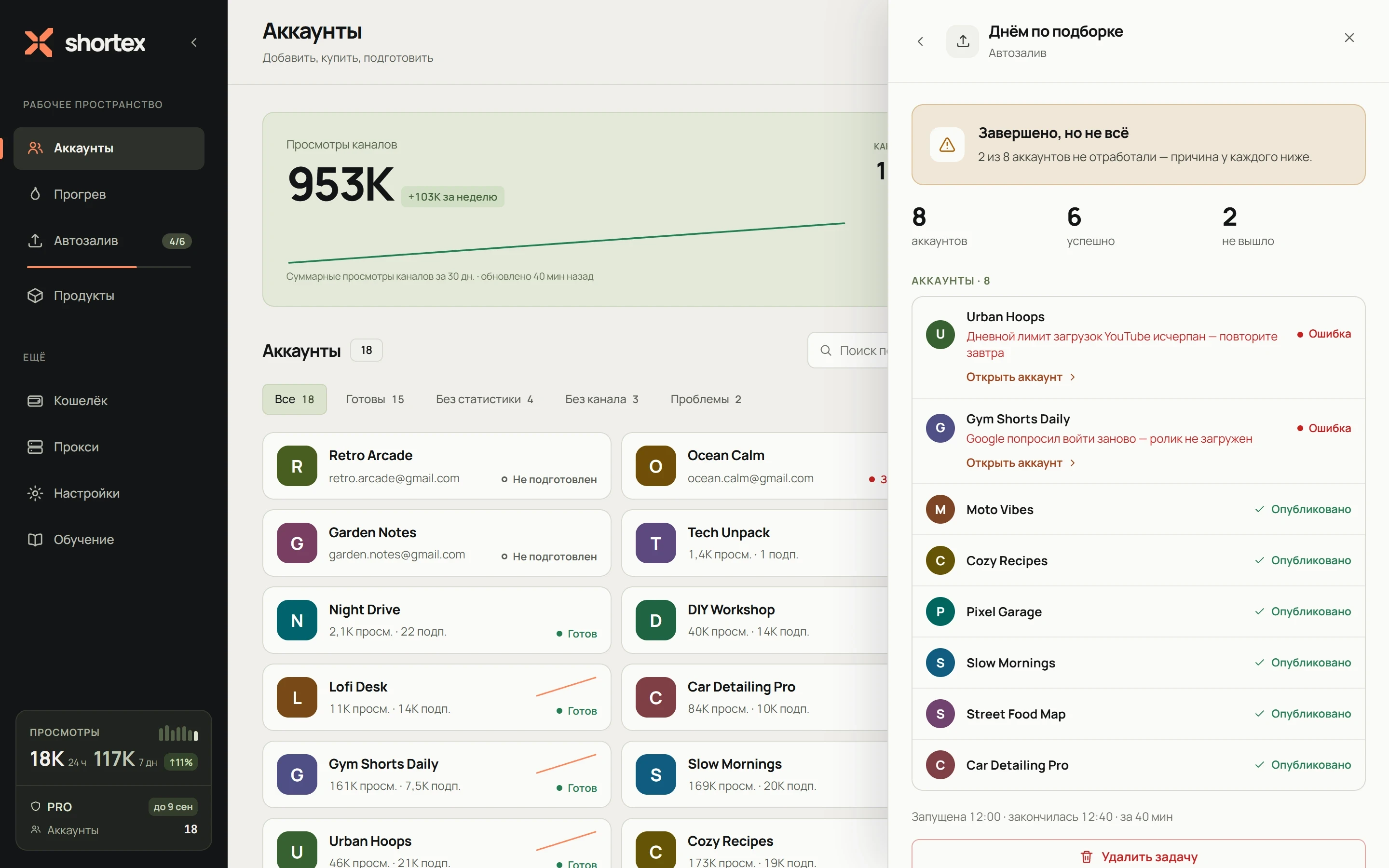
- 1Назад к ленте
- 2Итог задачи и одно главное действие
- 3Сколько аккаунтов, успешно и не вышло
- 4Сбои сверху — с причиной у каждого аккаунта
- 5Открыть аккаунт, чтобы поправить его
Сверху — итог задачи и одно главное действие, если оно нужно:
| Итог | Что можно сделать |
|---|---|
| Идёт | Смотреть живой экран, поставить на паузу, остановить |
| Завершено, но не всё — подготовка | «Повторить для N аккаунтов»: подготовка запустится только там, где не вышло, готовые шаги не повторяются |
| Завершено, но не всё — прогрев, продвижение, оформление | «Запустить снова» |
| Готово | «Запустить снова» для прогрева, продвижения и оформления |
Автозалив отсюда заново не запускается: повтор залил бы ролик и на те каналы, где он уже опубликован. Он живёт по расписанию в своём разделе.
Ниже — цифры (сколько аккаунтов, сколько успешно, сколько не вышло), этапы задачи, пока она идёт, и список аккаунтов. Сначала — те, где не вышло, с причиной: «Прокси не отвечает — браузер не открылся», «Google попросил войти заново». У такого аккаунта есть ссылка «Открыть аккаунт»: откроется его панель, где обычно уже стоит нужная кнопка — «Повторить вход» или «Продолжить подготовку». У сбоя подготовки есть ещё «Повторить», у сбоя в облаке — «Запись» того, что было в браузере.
Внизу — когда задача началась и закончилась, и кнопка «Удалить задачу».
Живое обновление
Заголовок раздела «Живое обновление»Панель обновляется сама, пока открыта. У идущей задачи в кабинете рядом с аккаунтом есть кнопка с глазом — она открывает живой экран его браузера прямо в строке. Кнопка «Смотреть» в итоге задачи открывает экран первого аккаунта, который сейчас в работе.
Частые вопросы
Заголовок раздела «Частые вопросы»| Вопрос | Ответ |
|---|---|
| Где журнал событий и логи? | Журнал аккаунта — в его панели: «Данные аккаунта» → «История». Технические логи приложения уходят к нам сами вместе с диагностикой — отдельно отправлять их не нужно |
| Лента пустая | Задач ещё не было, либо компьютер не на связи и данные не приехали |
| Задача «Идёт», но ничего не происходит | Проверьте живой экран и прокси у аккаунтов |
| Вместо аватарок серые кружки с буквой | Аккаунт удалён или ещё не приехал в кабинет — задача помнит только его почту |
Дальше: Живой экран · Частые ошибки