
Интерфейс кабинета
Интерфейс один и тот же в браузере и в приложении на компьютере — это буквально одни и те же экраны. Разбираем на примере раздела «Аккаунты».
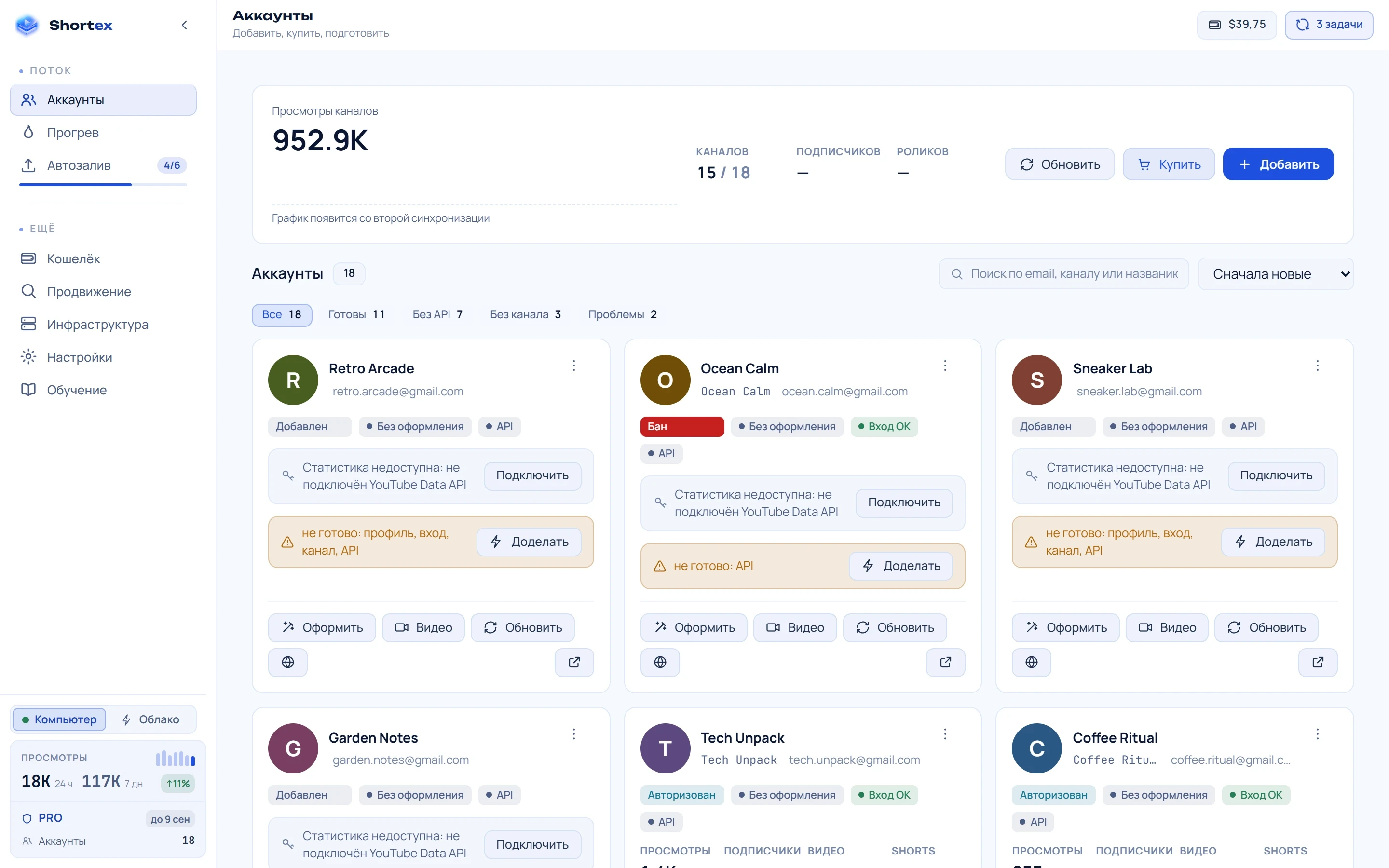
- 1Меню: группа «Поток» — три шага работы по порядку
- 2Чипы-фильтры: клик оставляет только аккаунты этого состояния
- 3Главное действие раздела
- 4Баланс — открывает «Кошелёк»
- 5Центр задач со счётчиком активных
- 6Где выполняются задачи: ваш ПК или облако
- 7Плашка: просмотры каналов за неделю, подписка и число аккаунтов
Боковое меню
Заголовок раздела «Боковое меню»Меню повторяет реальный порядок работы, поэтому читается как инструкция.
Рабочее пространство — три шага, которые проходит каждый:
| Раздел | О чём |
|---|---|
| Аккаунты | Добавить, купить, подготовить. Здесь же статистика каналов и их оформление |
| Прогрев | Листание ленты Shorts: просмотры, лайки, подписки |
| Автозалив | Видео, уникализация и массовая публикация |
Ещё — всё вспомогательное:
| Раздел | О чём |
|---|---|
| Кошелёк | Подписка, баланс, история платежей |
| Прокси | Покупка, проверка и раздача аккаунтам |
| Настройки | Лицензия и параметры приложения |
| Обучение | Оглавление этой документации с поиском — статьи открываются в браузере |
У пункта меню может появиться пилюля со счётчиком (сколько задач идёт) и тонкая полоска прогресса — по ним видно, что раздел сейчас работает, не заходя в него.
Меню сворачивается в узкий рельс стрелкой у логотипа — полезно на небольших экранах.
Внизу меню, под разделами, — то, что относится ко всему кабинету сразу:
- переключатель режима «Компьютер ⇄ Облако» — где выполняются задачи (только в веб-кабинете);
- плашка с просмотрами каналов за неделю, сроком подписки и числом аккаунтов. Верхняя половина ведёт в «Аккаунты», нижняя — в «Кошелёк».
Слева — название и подзаголовок текущего раздела. Справа только то, что меняется само и за чем смотрят с любого экрана:
Документация открывается из раздела «Обучение» в меню — это её оглавление с поиском.
Вкладки внутри разделов
Заголовок раздела «Вкладки внутри разделов»Многие разделы делятся на вкладки — это полноценные экраны, а не фильтры:
- Автозалив: Расписание · История · Креативы · Уникализатор
- Настройки: Общие · Компьютер · Агенты (MCP)
Общие приёмы
Заголовок раздела «Общие приёмы»- Таблица + галочки. Выделили строки — снизу появляется полоса групповых действий: подготовить, сменить статус, удалить.
- Дровер справа. Всё, что требует настройки, открывается панелью справа, а не отдельной страницей: форма запуска прогрева, карточка аккаунта, мастера.
- Мастера из шагов. Длинные формы разбиты на шаги («Аккаунты → Контент → Параметры»), кнопка «Далее» не пускает дальше, пока не хватает данных.
- Кнопка объясняет, чего не хватает. Если действие недоступно, наведите на него курсор — подсказка скажет причину («Нет свободного рабочего прокси» и т. п.).
Дальше: Аккаунты · Центр задач