
Привязка компьютера
После установки Shortex открывает не полноценный интерфейс, а маленькое окно — ноду. Это правильно: рабочий экран живёт в браузере, на shortex.pro/app, а приложение на компьютере выполняет то, что вы там запускаете.
Окно ноды
Заголовок раздела «Окно ноды»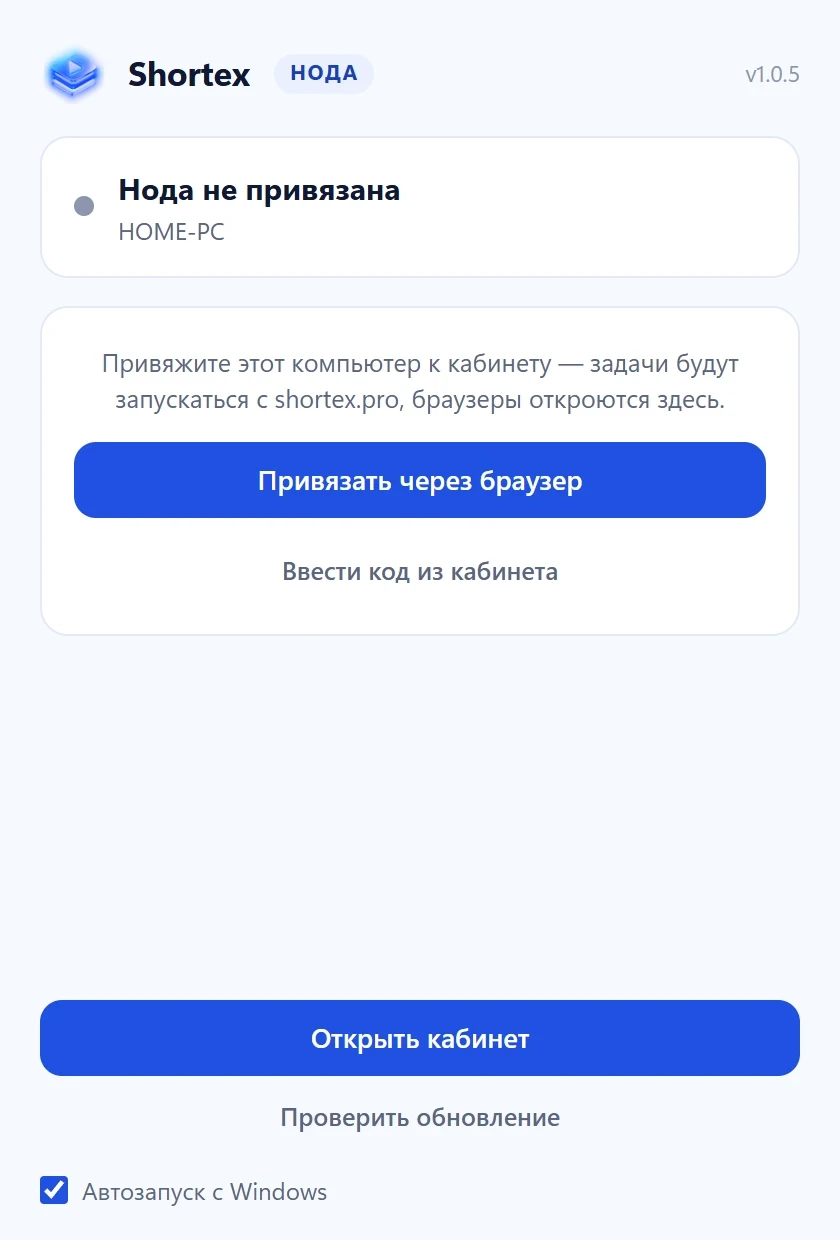
- 1Статус связи с кабинетом
- 2Привязка одной кнопкой — откроется браузер
- 3Запасной путь: ввести код, показанный в кабинете
- 4Открыть кабинет в браузере
- 5Автозапуск вместе с Windows
Окно можно закрыть крестиком — приложение свернётся в трей и продолжит работать. Полный выход — правой кнопкой по значку в трее.
Привязка через браузер
Заголовок раздела «Привязка через браузер»Основной способ, две кнопки:
- В окне ноды нажмите «Привязать через браузер».
- Откроется страница подтверждения в кабинете — нажмите там одну кнопку. Если вы ещё не вошли, сначала попросят войти или зарегистрироваться.
- Окно ноды само сменит статус на «На связи».
На подтверждение даётся около 10 минут, обратный отсчёт виден в окне ноды. Если не успели — нажмите «Привязать» ещё раз.
После привязки
Заголовок раздела «После привязки»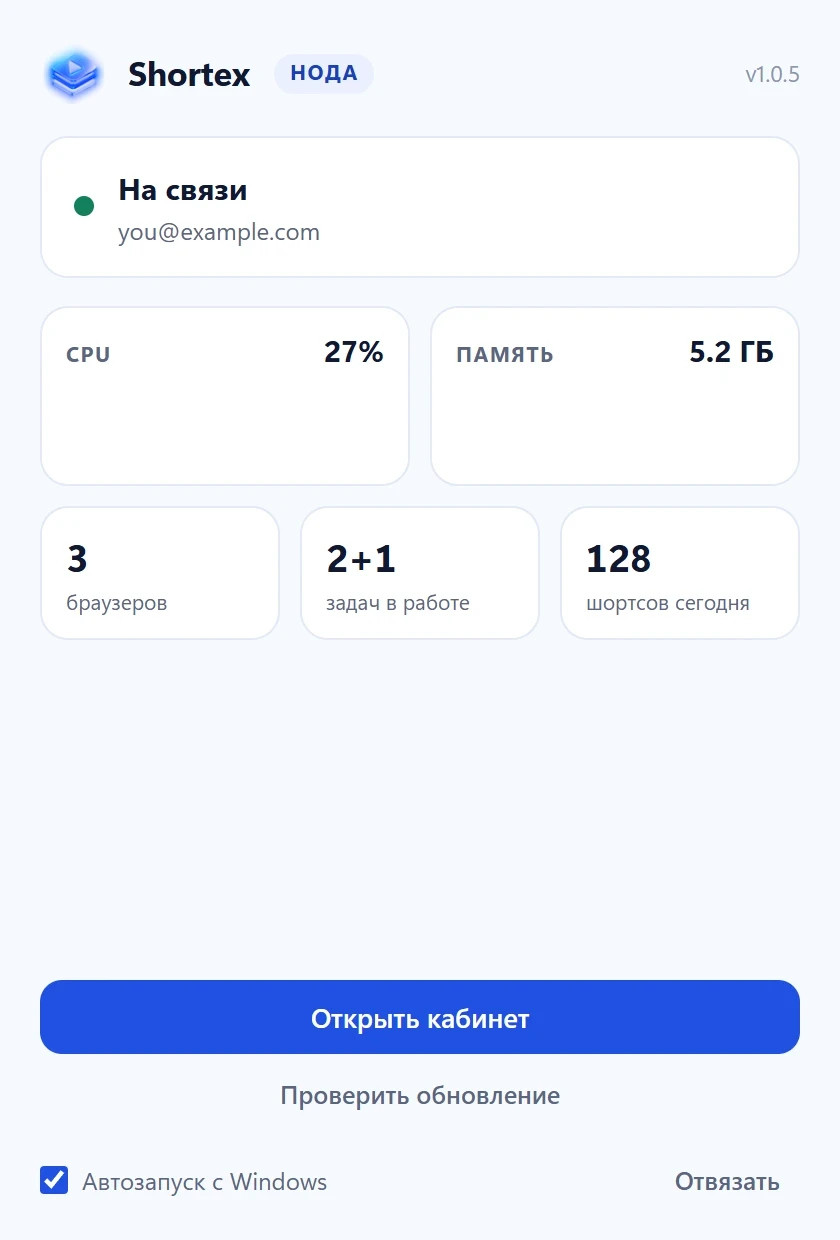
- 1Аккаунт кабинета, к которому привязан компьютер
- 2Загрузка процессора и памяти за последние минуты
- 3Сколько браузеров открыто и задач в работе
- 4Сколько шортсов залито сегодня
- 5Отвязать этот компьютер
Соединение исходящее: приложение само звонит на сервер и держит канал. Поэтому проброс портов на роутере не нужен, и это работает за NAT, из-под мобильного модема и из корпоративной сети.
Управление привязками из кабинета
Заголовок раздела «Управление привязками из кабинета»В кабинете список привязанных компьютеров лежит в «Настройки → Компьютер».
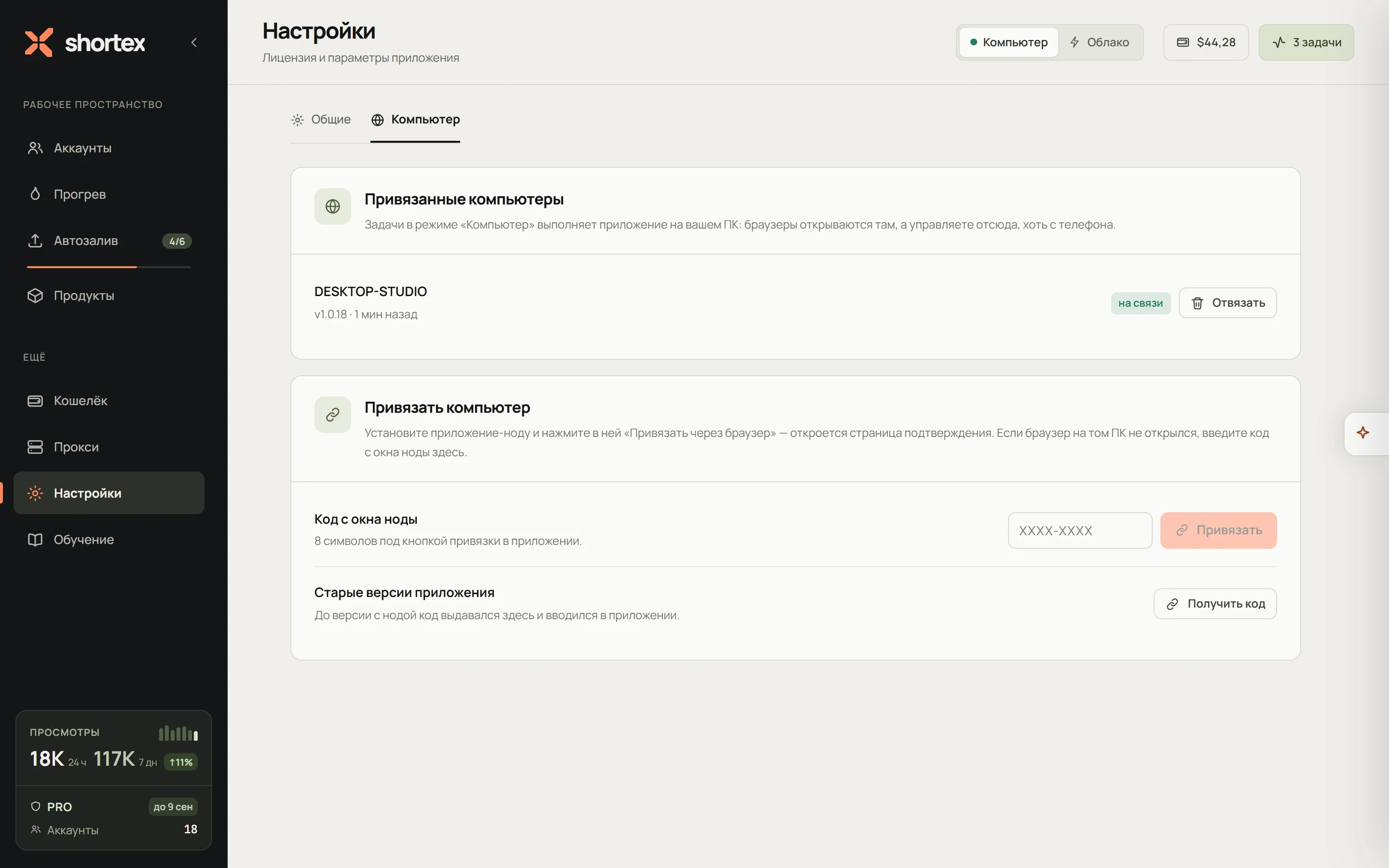
- 1Привязанные компьютеры: статус связи и кнопка «Отвязать»
- 2Привязка нового компьютера
- 3Поле для кода из окна ноды
Автозапуск
Заголовок раздела «Автозапуск»Тумблер «Автозапуск с Windows» в окне ноды. По умолчанию выключен — включите его, если хотите, чтобы ферма поднималась сама после перезагрузки. Пока приложение не запущено, кабинет честно показывает «Компьютер не на связи», и задачи в режиме «Компьютер» не стартуют.
Что уходит наружу, а что нет
Заголовок раздела «Что уходит наружу, а что нет»Список действий, доступных из веба, задан внутри приложения: сервер не может попросить больше, чем разрешает этот список. Наружу никогда не уходят пароли аккаунтов, коды 2FA, строки прокси с логином и паролем, ключи YouTube API и пути к файлам на вашем диске. Подробности — Что уходит наружу.
Не нужен веб — просто не привязывайте компьютер. Тогда управлять фермой можно будет только с этой машины.
Частые ошибки
Заголовок раздела «Частые ошибки»| Симптом | Причина | Решение |
|---|---|---|
| «Компьютер не на связи» в кабинете | Приложение закрыто или нет интернета | Запустить Shortex, проверить сеть |
| Статус «Подключение…» не меняется | Соединение режет фаервол или прокси-сервер сети | Разрешить исходящее к shortex.pro |
| «Ждёт подтверждения в браузере» и отсчёт закончился | Не успели нажать кнопку в кабинете | Нажать «Привязать» ещё раз |
| Код из кабинета не принимается | Код уже использован или истёк | Получить новый в «Настройки → Компьютер» |
| Привязали не тот компьютер | — | «Отвязать» в окне ноды или в кабинете, привязать нужный |
Дальше: Режимы: Компьютер и Облако · Быстрый старт