
Аккаунты
Парк YouTube-аккаунтов: сюда их добавляют, здесь видно их состояние, отсюда они попадают во все остальные разделы. Ни прогрев, ни автозалив не запустятся, пока нет готового аккаунта.
Как устроен экран
Заголовок раздела «Как устроен экран»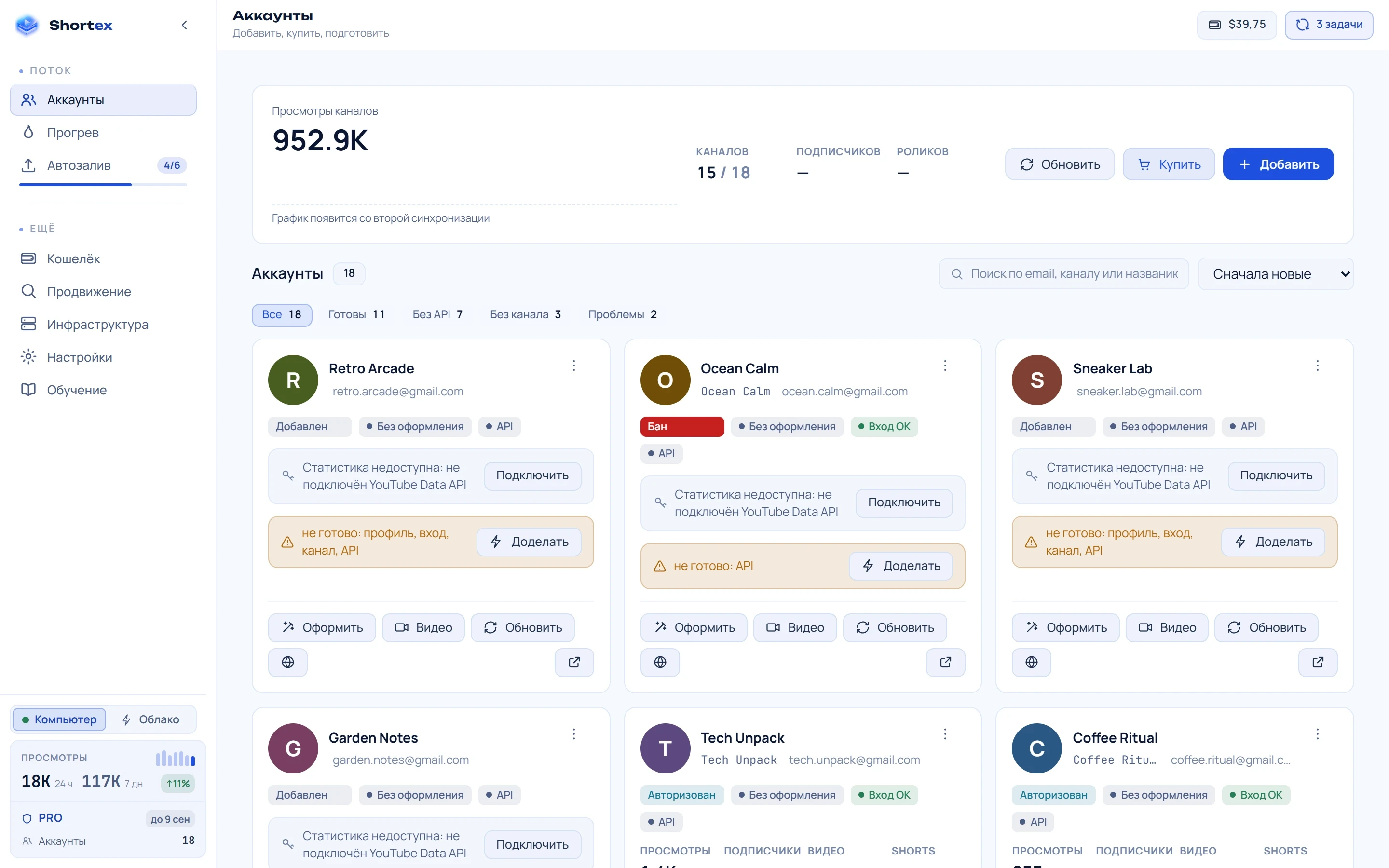
- 1Суммарные просмотры фермы и прирост за неделю
- 2Каналы, подписчики и ролики одной строкой
- 3«Обновить», «Купить» и «Добавить»
- 4Чипы: готовы, без статистики, без канала, проблемы
- 5Статус аккаунта и что ему ещё нужно
Шапка: что ферма набрала
Заголовок раздела «Шапка: что ферма набрала»Сверху — одно число, ради которого всё затевалось: суммарные просмотры по всем каналам. Рядом прирост за неделю, ниже — линия роста.
| Цифра | Откуда |
|---|---|
| Просмотры каналов | Сумма по всем каналам; цифры приходят через сервер Shortex |
| Каналов | Сколько аккаунтов дошло до собственного канала |
| Подписчиков | Сумма по тем каналам, кто их не прячет |
| Роликов | Всего видео; сколько из них Shorts — в подсказке |
Чипы: кого показывать
Заголовок раздела «Чипы: кого показывать»Под тулбаром — строка фильтров. Они отвечают на вопрос «что чинить», а не «какой у аккаунта статус», и это именно срезы: один аккаунт легко попадает и в «Без статистики», и в «Проблемы».
| Чип | Кто туда попадает |
|---|---|
| Готовы | Есть профиль, выполнен вход и сохранён канал |
| Без статистики | Канал есть, а цифр нет: синхронизация ещё не проходила или последняя не удалась |
| Без канала | Канал ещё не создан или не сохранился |
| Проблемы | Бан, нужен ручной вход или у аккаунта мёртвый прокси |
Под названием аккаунта серым идёт подсказка вида «не готово: профиль, вход, канал» — это перечень того, чего не хватает до полной готовности. После подготовки строка исчезает.
Добавление своих аккаунтов
Заголовок раздела «Добавление своих аккаунтов»Кнопка «Добавить» открывает форму массового импорта: по одной записи на строку.
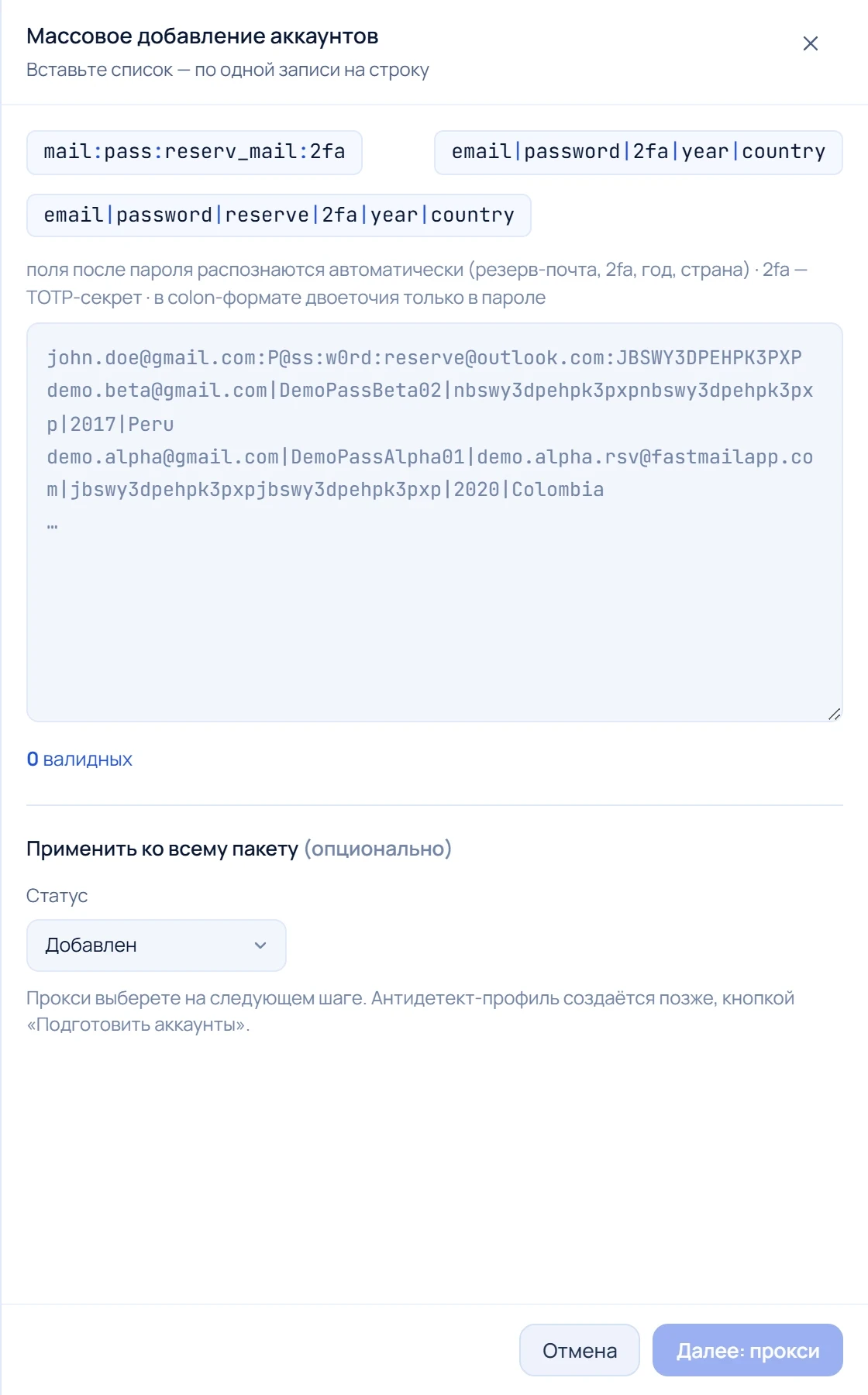
- 1Поддерживаемые форматы строки
- 2Список: по одной записи на строку
- 3Счётчик распознанных строк — считается на лету
- 4Статус, который получат все добавленные
Поддерживаются четыре формата:
| Формат | Пример |
|---|---|
mail:pass:reserv_mail:2fa |
john.doe@gmail.com:P@ss:reserve@outlook.com:JBSWY3DPEHPK3PXP |
email|password|2fa|year|country |
demo@gmail.com|Pass02|jbswy…|2017|Peru |
email|password|reserve|2fa|year|country |
полный вариант |
email password reserve телефон|ссылка-на-SMS |
demo@gmail.com Pass03 demo@mailbkup.com 9705048175|https://sms222.us?token=… |
Последний формат — через пробел — так отдают «свежие» аккаунты: у них вместо 2FA есть номер телефона и ссылка на приём SMS, и обе стоят в одной ячейке через вертикальную черту.
Поля после пароля распознаются автоматически и в любом порядке: резервная почта,
2FA, год, страна, телефон, ссылка на приём SMS.
2fa — это TOTP-секрет (строка вроде JBSWY3DPEHPK3PXP), а не шестизначный код.
Телефон и ссылка на SMS попадают в заметку аккаунта — её видно в его карточке,
и она нужна, когда Google при входе просит подтвердить номер.
Счётчик «N валидных» под полем считается на лету — сразу видно, сколько строк разобралось.
Добавлять можно и при выключенном компьютере: тогда аккаунты сохранятся в кабинете и будут работать в режиме «Облако» — итог формы скажет об этом прямо.
Покупка готовых аккаунтов
Заголовок раздела «Покупка готовых аккаунтов»Кнопка «Купить» открывает встроенный магазин: аккаунты нужной страны, с прогревом и почтой восстановления, с гарантией замены. Оплата — с баланса кошелька; купленные аккаунты сразу появляются в таблице.
Компьютер для покупки не нужен. В режиме «Компьютер» при запущенном приложении аккаунты уезжают на ПК, а если он выключен или выбран режим «Облако» — сохраняются в кабинете и работают в облаке. Если выдача всё же не прошла, панель покупки покажет кнопку «Получить аккаунты»: повтор бесплатный, второй раз деньги не спишутся.
Статусы
Заголовок раздела «Статусы»| Статус | Что значит |
|---|---|
| Добавлен | Есть логин и пароль, больше ничего. Нужна подготовка |
| Авторизован | Профиль создан, вход в Google выполнен |
| Активен | Полностью готов: есть канал, идёт работа |
| Бан | Google заблокировал аккаунт. В задачи больше не берётся |
Статус можно сменить руками — в панели аккаунта, экран «Данные аккаунта», например пометить забаненный, если Shortex ещё не успел это заметить.
Карточка аккаунта
Заголовок раздела «Карточка аккаунта»Карточка короткая: аватарка, название канала, просмотры и подписчики, маленький график роста и одна строка состояния — «Готов», «Не подготовлен», «Осталось: вход, канал», «Прокси не отвечает» и т. п. Кнопок на карточке нет: клик по ней открывает панель аккаунта.
Переключатель вида над списком даёт компактный список — те же аккаунты строками, с просмотрами, подписчиками, числом видео и «залито Shortex» в отдельных колонках. «Видео» — всё, что есть на канале, а «залито Shortex» — только Shorts, которые опубликовал автозалив Shortex: с компьютера и в облаке. По этой цифре список можно и отсортировать — «По залитым Shortex».
Панель аккаунта
Заголовок раздела «Панель аккаунта»Панель справа устроена как страница канала на YouTube: аватарка, название, @username, крупно подписчики, просмотры, видео и «залито Shortex», под ними — график роста. Кнопка «Изменить» рядом с названием сразу открывает оформление канала.
Одна главная кнопка. Если аккаунту что-то нужно, это первое, что видно в панели:
| Состояние | Кнопка |
|---|---|
| Аккаунт только добавлен | Подготовить аккаунт — прокси, профиль, вход в Google и канал одним действием |
| Подготовка не закончена | Продолжить подготовку — готовые шаги не повторяются |
| Вход в Google не удался | Повторить вход |
| Режим «Облако», сессия аккаунта в облаке слетела | Войти заново — облако само войдёт в аккаунт паролем и 2FA |
| То же, но пароля от аккаунта у облака нет | Задать пароль для облака |
| Подготовка идёт | Смотреть — вернуться к экрану процесса |
У готового аккаунта главной кнопки нет — делать ничего не нужно.
В режиме «Облако» всё идёт в облаке. Подготовка и повторный вход запускаются облачной задачей — и для аккаунтов, добавленных в приложении на компьютере, тоже: браузер на компьютере при этом не открывается. Облаку нужен пароль от аккаунта: приложение передаёт его само, а если он не доехал — задайте его в «Данных аккаунта» → «Пароль для облака». У аккаунта, у которого канал уже есть, повторный вход канал не трогает.
Процесс виден вживую. После нажатия панель показывает экран браузера, в котором идёт подготовка, и этапы: прокси → профиль → браузер → вход в Google → YouTube-канал. Кнопкой «Назад» можно вернуться к аккаунту или вовсе закрыть панель — подготовка продолжится, а экран снова откроется из этой же панели или из Центра задач. В конце панель скажет «Аккаунт готов» или покажет шаг, на котором всё остановилось, и кнопку «Повторить».
Прокси — одной строкой: страна, адрес и состояние. Кнопка «Поменять» раскрывает короткий список свободных рабочих прокси, прокси той же страны — первыми.
Ниже — переходы на экраны той же панели:
- Оформление канала — логотип, баннер, имя, @username, описание и ссылки (подробнее);
- Видео — опубликованные ролики с переходом на YouTube;
- Данные аккаунта — почта, пароль, 2FA, статус, история событий и удаление аккаунта.
Статистика канала обновляется сама; обновить её вручную можно по подписи «обновлено … назад» под графиком, а по всем аккаунтам сразу — кнопкой «Обновить» в шапке раздела.
Частые ошибки
Заголовок раздела «Частые ошибки»| Симптом | Причина | Решение |
|---|---|---|
| «0 валидных» при вставке списка | Другой разделитель или лишние пробелы | Проверить формат: почта:пароль:резерв:2fa, по одной записи на строку |
| Аккаунт остаётся «Добавлен» | Не запускали подготовку | Открыть аккаунт → «Подготовить аккаунт» |
| «Нет свободного рабочего прокси» | Все прокси заняты или не прошли проверку | Добавить прокси, проверить существующие |
| На карточке нет цифр | Канала ещё нет либо статистика ещё не запрашивалась | Открыть аккаунт: без канала — «Продолжить подготовку», иначе «Обновить» |
| Аккаунт ушёл в бан на второй день | Залив без прогрева или слишком много аккаунтов на одном прокси | Как не терять аккаунты |
Дальше: Подготовка аккаунтов · Прокси